選んだタブを録画
対象のタブを録画しながら、ほかのタブで作業できます。録画中はポップアップから元のタブへ戻れます。
YOUR TAB, YOUR STUDIO
グラねこと、はじめるタブ録画。
画面録画中は、画面を切り替えたり、別の操作をしたりしづらい。
KIRIOなら、選んだタブの録画を続けながら、ほかのタブで作業できます。

01 / WHAT IS KIRIO?
調べもの、オンライン講座、作業中の画面。
残しておきたいその時間を、シンプルに録画。
グラねこが、使い方をご案内します。
対象のタブを録画しながら、ほかのタブで作業できます。録画中はポップアップから元のタブへ戻れます。
タブの音声とマイクをそれぞれオン・オフ。録画中の音をスピーカーで再生するかも選べます。
お好きなフォルダ、またはChromeのダウンロード先に保存。録画データは端末内で処理します。
02 / ACTUAL SCREENS
録画したいタブでKIRIOを開き、
画質や音声を選んで開始します。
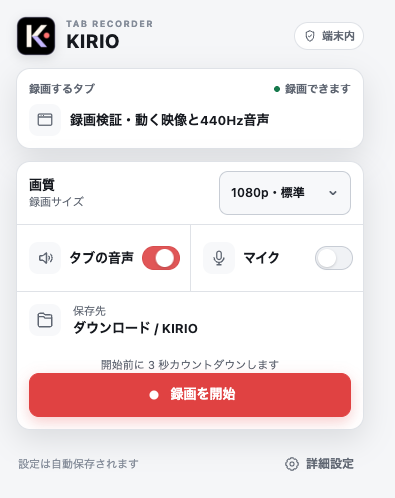
画質、タブの音声、マイクのオン・オフを確認して「録画を開始」を押します。
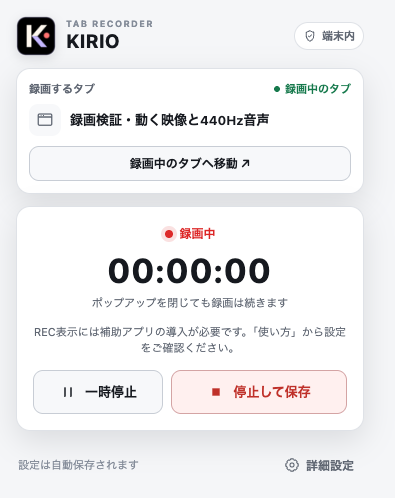
別のタブで作業中も録画は続きます。ポップアップから一時停止や、録画中のタブへの移動ができます。
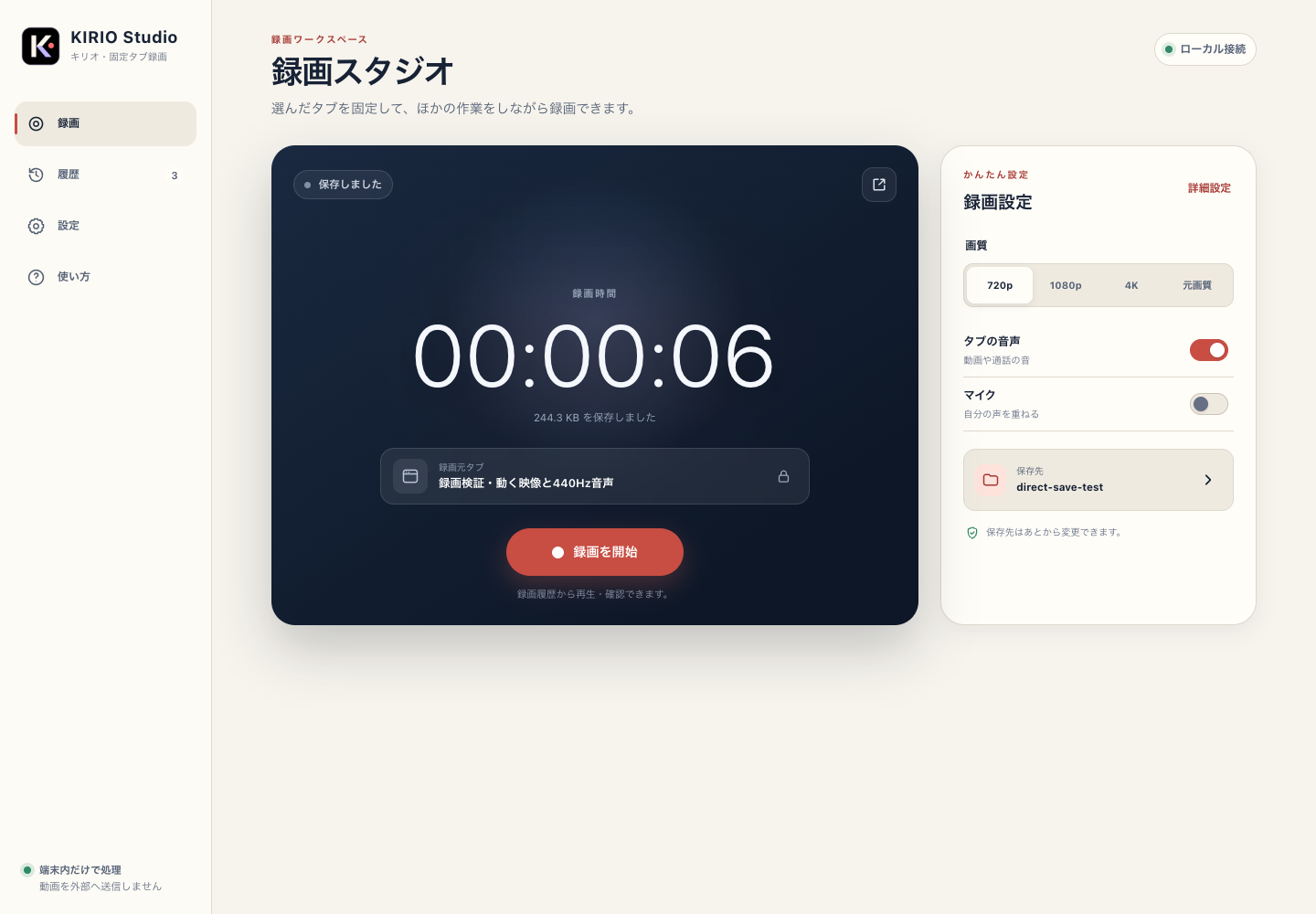
「詳細設定」から保存先、カウントダウン、ファイル名などを変更できます。
03 / QUICK START
ダウンロードから録画まで、3つのステップ。
初回は保存先やマイクの使用を選べます。
お使いのOSに合うファイルを選んで、ZIPを展開します。
chrome://extensions を開き、デベロッパーモードをオン。「パッケージ化されていない拡張機能を読み込む」から、展開した「読み込み用拡張機能」フォルダを選びます。
KIRIOのアイコンを押し、初回設定を済ませて録画開始。停止後、選んだ保存先に動画が保存されます。
04 / GET KIRIO
無料・日本語。お使いのパソコンに合わせて選んでください。
デスクトップ版 Chrome 116以上が必要です。Windows用は x64 向けです。
05 / FAQ
グラねこが、よくある疑問にお答え。
はい。KIRIOは無料で使えます。ログインも必要ありません。
初回設定で、Chromeのダウンロード先か、お好きなフォルダを選べます。指定フォルダには書き込みの許可が必要です。あとから詳細設定でも変更できます。
Chromeのタブをミュートにした状態でも、タブ音声の録画をMacのChromeで確認しています。「タブの音声」をオンにしてください。動画プレーヤーや通話アプリ側で音を消している場合は音が入らないことがあります。
録画を終了し、指定先への保存を試みます。保存できなかった場合は、詳細設定から履歴を開いて復旧できます。Chromeの終了やパソコンのスリープ中は録画できません。
移動可能なREC表示には、同梱のMac用またはWindows用の補助プログラムの設定が必要です。補助プログラムを利用できない場合も録画自体は続きます。
Chromeの設定画面や、著作権保護された動画などは録画できない場合があります。